Scopri come impostare un computer per l’avvio da un’unità USB in questo post informativo. Abbiamo fornito due soluzioni semplici per avviare un sistema Windows da un’unità USB.
Sono finiti i giorni in cui i sistemi Windows potevano essere avviati solo da un CD/DVD. Ora, gli utenti possono semplicemente creare una partizione avviabile sulla loro chiavetta USB e usarla al momento del bisogno. Se il tuo sistema si è arrestato in modo anomalo o non è in grado di avviarsi in modo ideale, puoi semplicemente cambiare la sorgente di avvio su un’unità USB. In questo modo, puoi facilmente avviare il tuo PC Windows dall’unità flash USB collegata. Continua a leggere e impara a fare lo stesso in due modi diversi.
Metodo 1. Impostare il computer per l’avvio dall’unità USB tramite BIOS
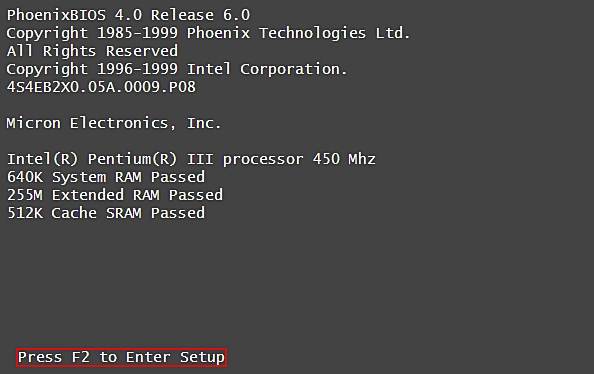
Questo è il modo più comune per avviare un sistema Windows da un’unità USB collegata. Ogni sistema ha opzioni BIOS (Basic Input Output System) a cui gli utenti possono accedere. In questo modo, possono personalizzare le impostazioni del BIOS e impostare l’unità USB collegata come fonte primaria per l’avvio. Puoi accedere alle opzioni del BIOS premendo il tasto di immissione del BIOS (che troverai elencato qui sotto) quando il sistema è attivo. La chiave può essere diversa da un sistema all’altro. Qui possiamo premere F12 per entrare in PhoenixBIOS.
-
- In primo luogo, è necessario accendere il computer. Se è già acceso, puoi semplicemente riavviarlo.
- Come dovrebbe accendersi, è necessario premere il tasto di immissione del BIOS designato sulla tastiera. Potrebbe essere necessario premere il tasto alcune volte per accedere alle opzioni del BIOS. Inoltre, puoi semplicemente visualizzare il tasto anche sulla schermata di avvio.
- Poco dopo, le opzioni del BIOS appariranno sullo schermo. Poiché il mouse non funziona sull’interfaccia, è possibile navigare utilizzando le chiavi assegnate. Di solito, i tasti freccia sono usati per navigare, ENTER per effettuare una selezione e ESC per uscire. È anche possibile visualizzare i tasti di scelta rapida e i relativi lavori assegnati nella parte inferiore dello schermo.
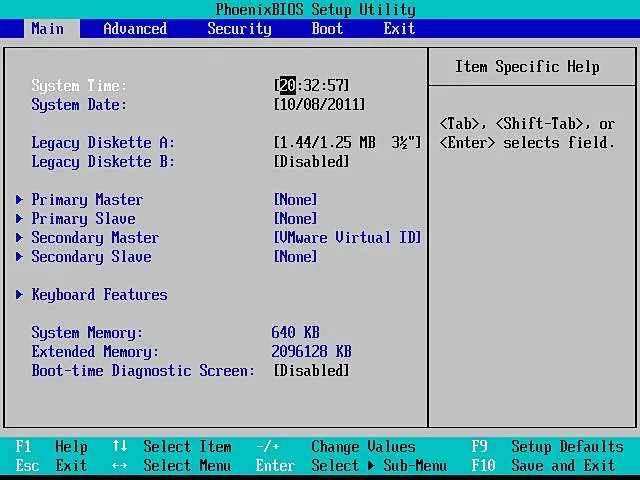
- Come puoi vedere, l’interfaccia ha diverse schede. Utilizzando i tasti freccia (sinistra e destra), si deve accedere alla sezione “Avvio”.
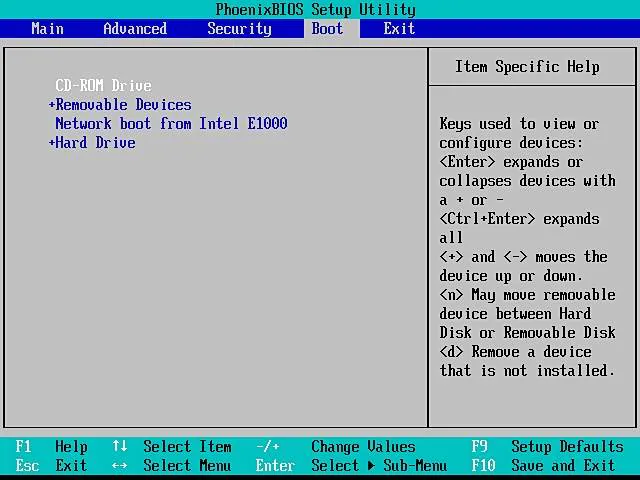
- Da qui, puoi vedere la priorità delle fonti utilizzate dal BIOS. Ora, usando i tasti + (più) e – (meno), puoi impostare la priorità dei dispositivi rimovibili in alto.
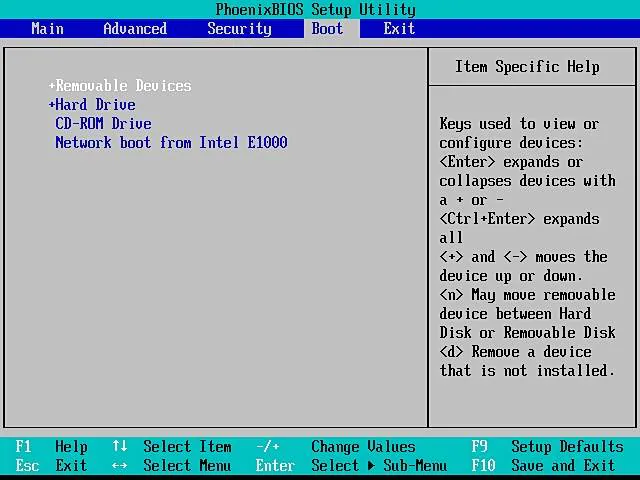
- Dopo aver impostato il dispositivo USB come sorgente di avvio principale, puoi salvare le modifiche premendo il tasto F10.
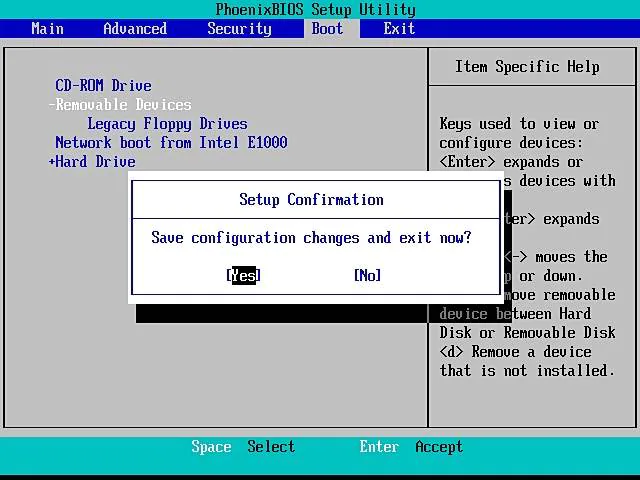
- Basta accettare le modifiche e uscire dall’interfaccia premendo il tasto ESC. Collegare un’unità USB avviabile al sistema e lasciarla utilizzare come fonte primaria dal BIOS.
Seppur l’approccio è lo stesso, l’interfaccia generale e le chiavi potrebbero essere diverse da un modello all’altro. Tuttavia, seguendo questi semplici passaggi, si dovrebbe essere in grado di avviare il computer da un’unità USB senza alcun problema.
| Produttore | Modello | Chiave di immissione del BIOS |
| HP | PC desktop HP e Compaq (costruiti nel 2006 o successivi (forniti con Vista o Windows 7)) | F10 |
| HP | PC desktop HP e Compaq (costruiti prima del 2006 (XP o versioni precedenti) ) | F1 |
| HP | PC Notebook HP | F10 |
| DELL | Dell Inspiron, Dell Dimension, Dell Precision, Dell Optiplex, Dell Vostro Dell XPS | F2 |
| DELL | Dell Latitude | Fn+F1 |
| Acer | Aspire, Power, Veriton, Extensa, Ferrari, TravelMate, Altos | DEL o F2 |
| Gateway | DX, FX, One, GM, GT, GX, Profile, Astro | F1 |
| Gateway | Modello più vecchio | F2 |
| Lenovo | Lenovo | F2 |
| Fujitsu,NEC, Sharp | Fujitsu,NEC, Sharp | F2 |
| Toshiba | Portégé, Satellite, Tecra, Equium | F1 oppure ESC |
| Toshiba | Toshiba Equium | F12 |
| Shuttle | Glamor G-Series, D’vo, Prima P2-Series, Workstation, X Mini XPC, Surveillance | F1 oppure DEL |
| Phoenix | Phoenix BIOS | F2 |
| AMD® (Advanced Micro Devices, Inc.) | AMD® (Advanced Micro Devices, Inc.) BIOS | F1 |
| Award | Award BIOS | DEL |
| AMI (American Megatrends, Inc.) | AMI (American Megatrends, Inc.) BIOS | DEL |
Metodo 2. Impostare il computer per l’avvio dall’unità USB tramite il menu di avvio
Oltre all’accesso all’interfaccia utente del BIOS, gli utenti possono accedere direttamente al menu di opzioni di avvio. Proprio come una chiave di immissione del BIOS, la maggior parte dei sistemi ha anche una chiave di menu di avvio che può essere utilizzata per selezionare il dispositivo di avvio principale. Tuttavia, prima di procedere, è necessario assicurarsi che il sistema segua un supporto legacy per l’avvio. Inoltre, dovresti anche avere familiarità con il tasto del menu Avvio sul tuo computer. Ecco alcune opzioni popolari:
-
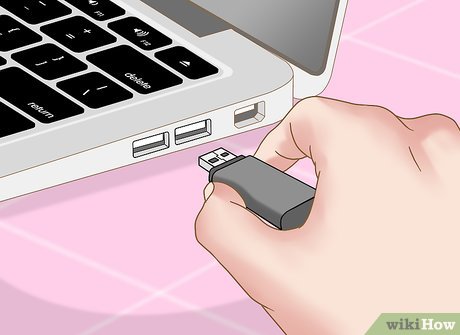
- Inserisci l’unità USB avviabile nel computer e riavvia il computer.
- Non appena vedrai il logo dell’azienda sullo schermo, inizia a premere il tasto del menu Avvio.
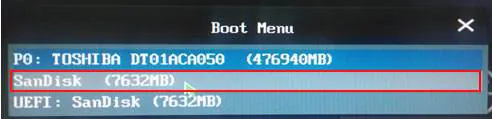
- Questo aprirà il menu di avvio sullo schermo. Verrà visualizzato un elenco di tutti i dispositivi che il sistema può considerare come sorgente di avvio. Basta selezionare l’USB connesso e lasciare che il computer si avvii da esso.
Seguendo queste semplici soluzioni, puoi facilmente imparare come avviare un computer da un’unità USB. Puoi provare una di queste opzioni e impostare la sorgente di avvio desiderata per il tuo computer. Vai avanti e provaci. Se ti imbatti in un qualsiasi problema, faccelo sapere nei commenti qui sotto.
| Produttore | Laptop | Computer desktop |
| HP | F9 oppure Esc | F12 |
| DELL | F12 | Esc |
| Acer | F12 | F12 |
| Lenovo | F12 | F12 |
| Thinkpad | F12 | F12 |
| Asus | Esc | F8 |
| GIGABYTE | F12 | F12 |
| MSI | F11 | F11 |
| Samsung | F12 | F12 |
| Microsoft Suface Pro | volume- | volume- |
| Sony | Esc | Esc |
| Toshiba | F12 | F12 |
| Fujitsu | F12 | F12 |
| Gateway | F12 | F12 |